
Настройка VPN4you на Android (V2rayNG)
1. Скачайте, а затем установите приложение V2rayNG:
Для большинства современных телефонов: https://github.com/2dust/v2rayNG/releases/download/2.1.8/v2rayNG_2.1.8_arm64-v8a.apk
Если первый вариант не подошёл: https://github.com/2dust/v2rayNG/releases/download/2.1.8/v2rayNG_2.1.8_universal.apk
2. Скопируйте в буфер обмена ссылку, которую вам прислали после оплаты
3. Запустите приложение V2rayNG
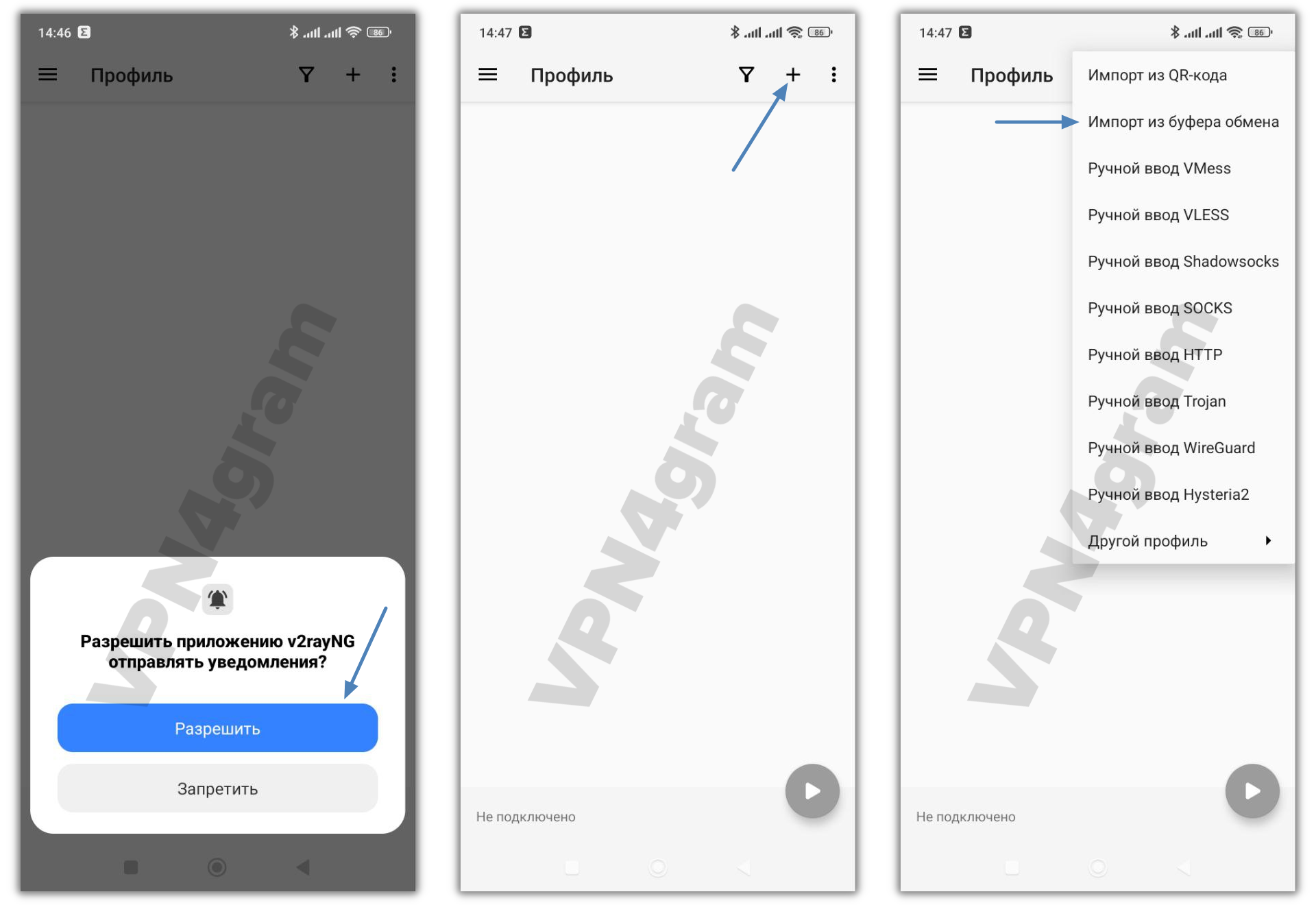
4. "Разрешить" уведомления. Вверху справа "Плюс" - "Импорт из буфера обмена" (если плюса нет, то "Три точки" - "Добавить профиль - "Импорт из буфера обмена")
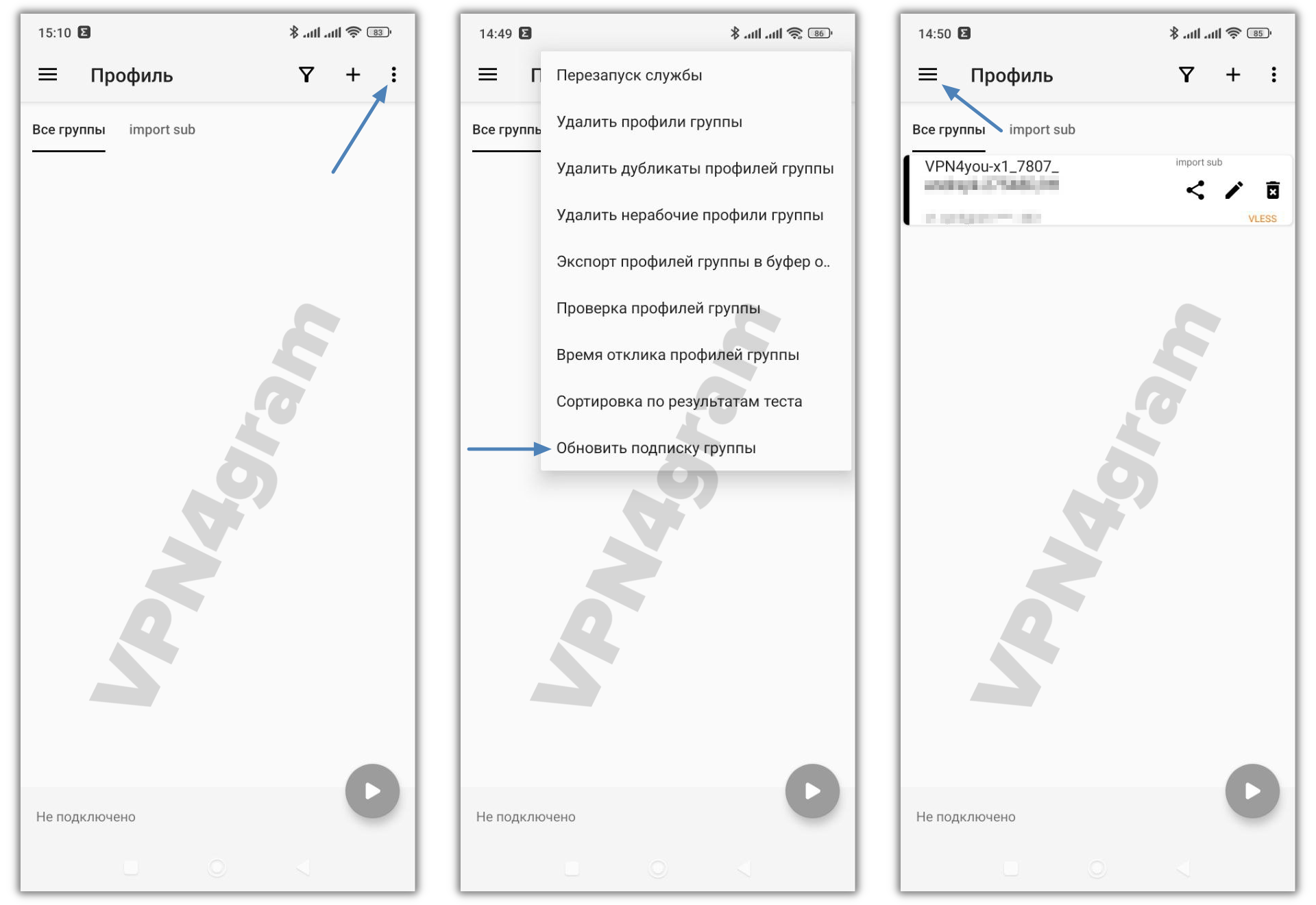
5. Вверху справа "Три точки" - "Обновить подписку группы". Далее вверху слева "Три полоски"
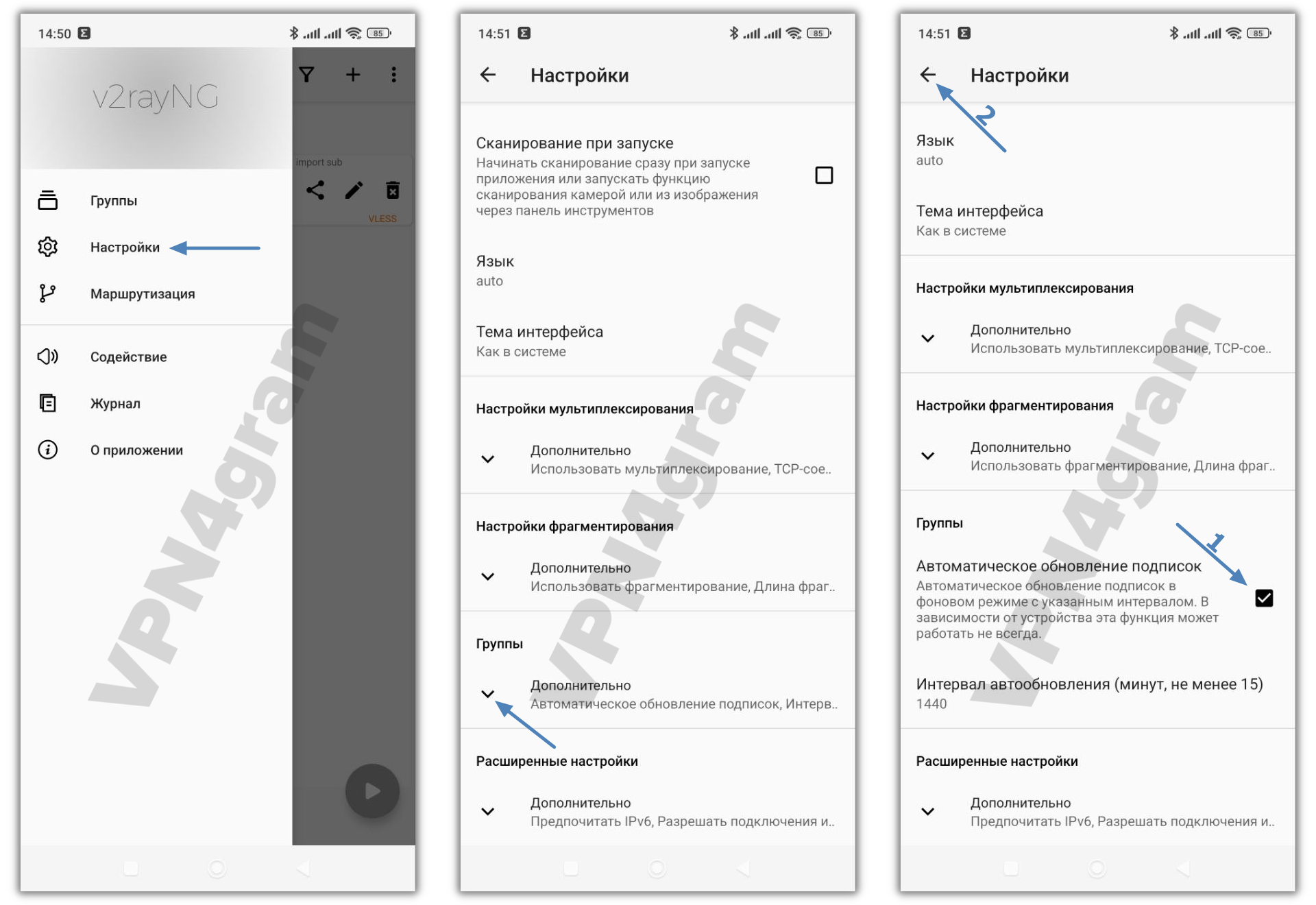
6. "Настройки" - "Группы" - "Дополнительно" - ставим галку "Автоматическое обновление подписок". Возвращаемся назад
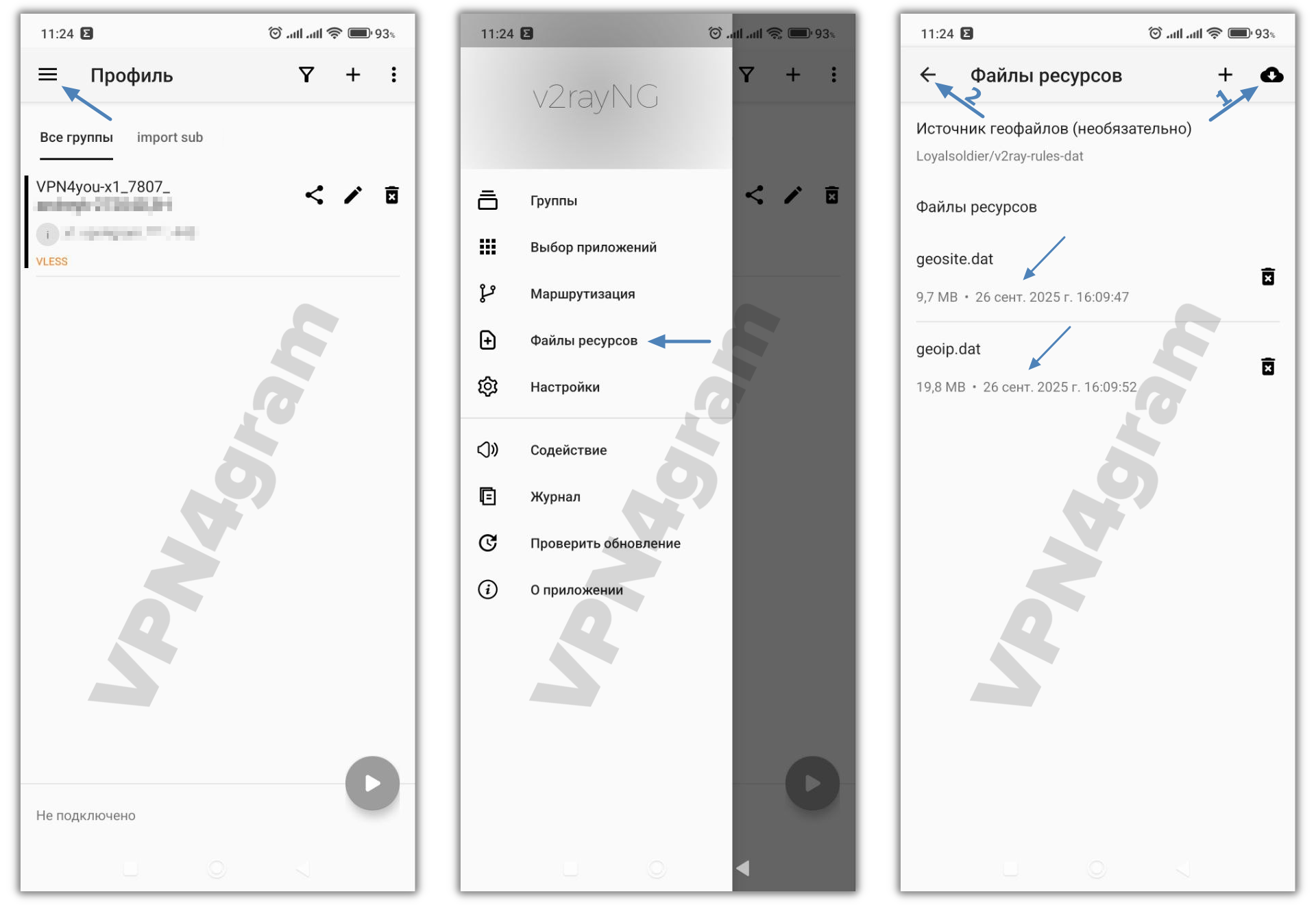
7. Вверху слева "Три полоски" - "Файлы ресурсов" - нажимаем на "Облачко". Нужно подождать несколько секунд, пока загрузятся файлы. Должна появиться актуальная дата у ДВУХ геофайлов: geosite.dat и geoip.dat (если не появилась - жмём на "Облачко" пока не появится). Возвращаемся назад
8. Копируем ВЕСЬ текст ниже под этим пунктом:
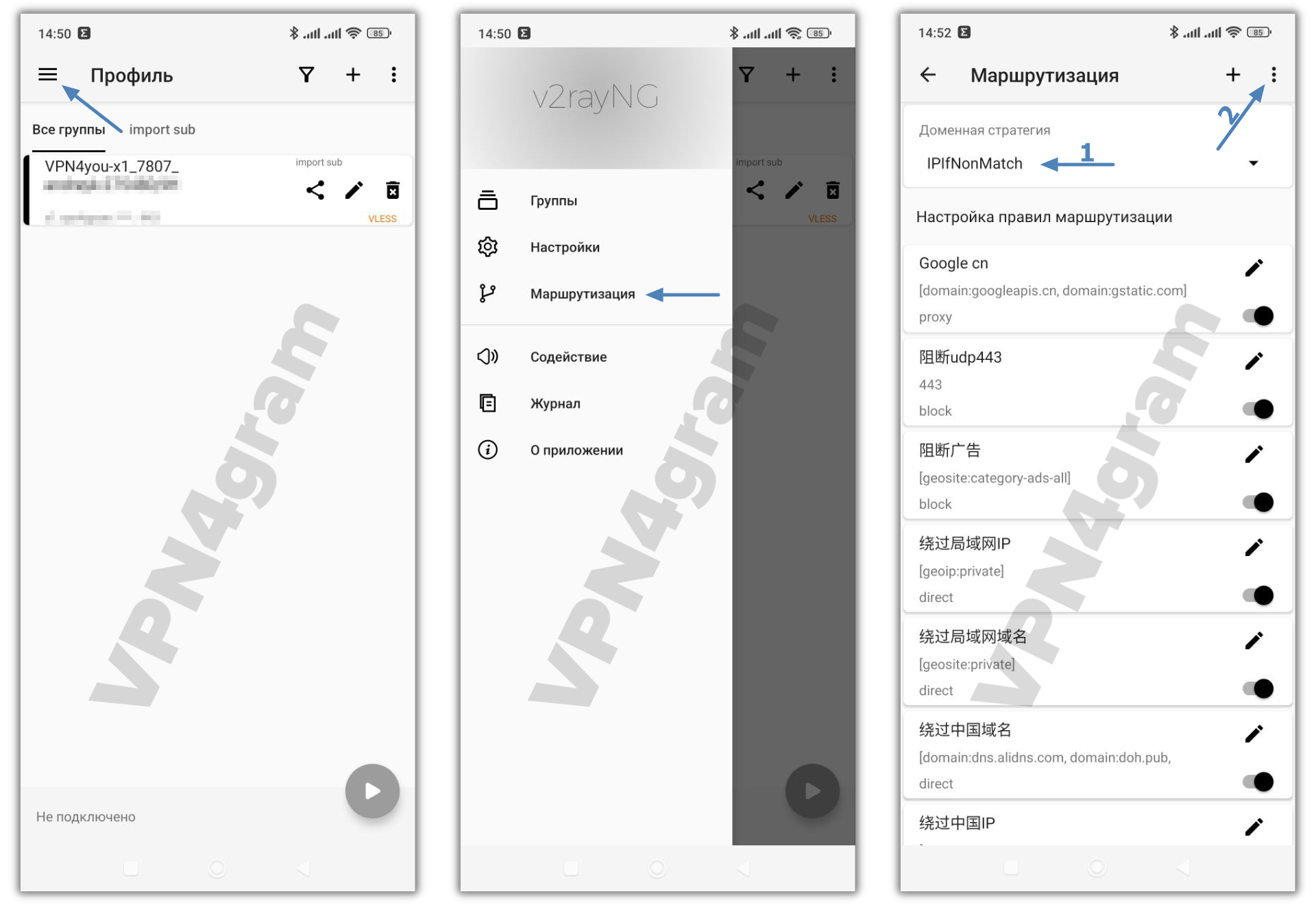
[{"domain":["geosite:meta"],"enabled":true,"locked":false,"outboundTag":"proxy","remarks":"4meta"},{"enabled":true,"ip":["geoip:facebook","18.32.0.0/11","18.64.0.0/10","18.128.0.0/9","13.24.0.0/13","13.32.0.0/12","13.48.0.0/13","13.56.0.0/14"],"locked":false,"outboundTag":"proxy","remarks":"fb-wa-ip"},{"domain":["geosite:youtube","geosite:tiktok","geosite:twitter","geosite:discord","geosite:canva","geosite:linkedin","geosite:category-ai-!cn"],"enabled":true,"locked":false,"outboundTag":"proxy","remarks":"4popular"},{"domain":["geosite:category-ru","regexp:.*\\.su$","regexp:.*\\.xn--p1ai$","regexp:.*\\.ru$"],"enabled":true,"locked":false,"outboundTag":"direct","remarks":"ru-site"},{"enabled":true,"ip":["geoip:private","geoip:ru"],"locked":false,"outboundTag":"direct","remarks":"ru-ip"},{"domain":["geosite:microsoft","geosite:apple","geosite:xiaomi","geosite:kaspersky"],"enabled":true,"locked":false,"outboundTag":"direct","remarks":"other"},{"enabled":true,"ip":["0.0.0.0/1","128.0.0.0/1"],"locked":false,"outboundTag":"direct","remarks":"all-direct"}]9. Вверху слева "Три полоски" - "Маршрутизация" - "Доменная стратегия" - выбираем "IPIfNonMatch". Далее нажимаем вверху справа "Три точки"
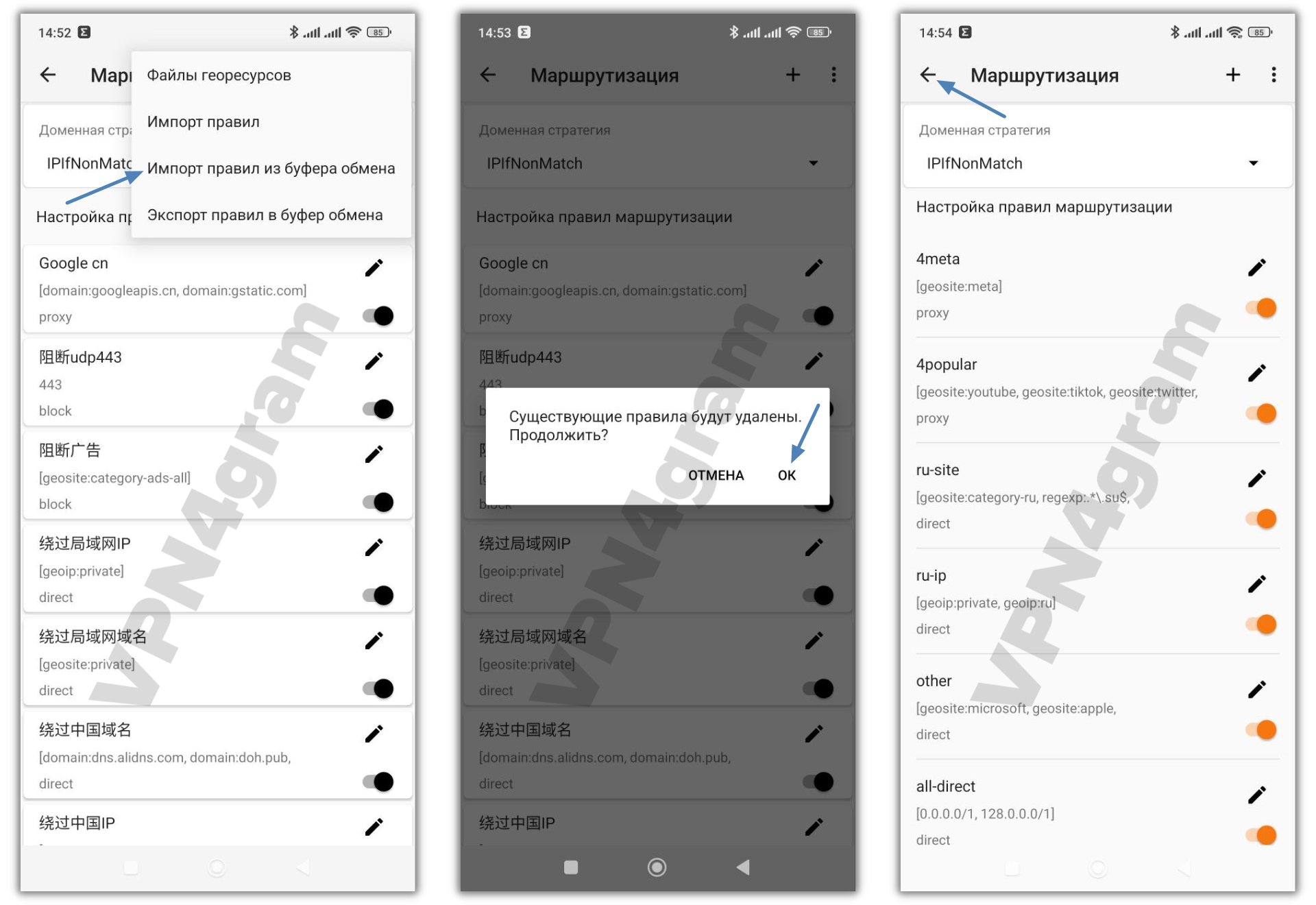
10. Выбираем "Импорт правил из буфера обмена" - соглашаемся с удалением существующих правил - "ОК". Должны отобразиться новые правила маршрутизации, как на третьей картинке снизу. Возвращаемся назад
⚠️ ВАЖНО ПРОЧИТАТЬ И ПОНЯТЬ ИНФОРМАЦИЮ НИЖЕ:
Если правила оставить, как есть, то через VPN будут работать только самые популярные ресурсы: Meta (Instagram, Facebook, WhatsApp и др.), YouTube, TikTok, AI-чаты, Twitter, Discord, Canva и Linkedin. Все остальные ресурсы будут работать через ваш интернет напрямую.
Если отключить правило "all-direct", то через VPN будут работать все ресурсы, кроме сервисов microsoft, apple, xiaomi, kaspersky и тех, что находятся в ru-зоне. Сервисы microsoft, apple, xiaomi, kaspersky и ru-ресурсы будут работать через ваш интернет напрямую.
Правила "ru-site", "ru-ip", и "other" отключать не рекомендуется, так как VPN может быть заблокирован.
В независимости от состояния правила "all-direct", с включенным VPN будут работать клиент-банки и гос-сайты.
Правило "all-direct" можно переключать в любое время, выбирая удобный вариант работы. Переключение делается с ВЫКЛюченным VPN
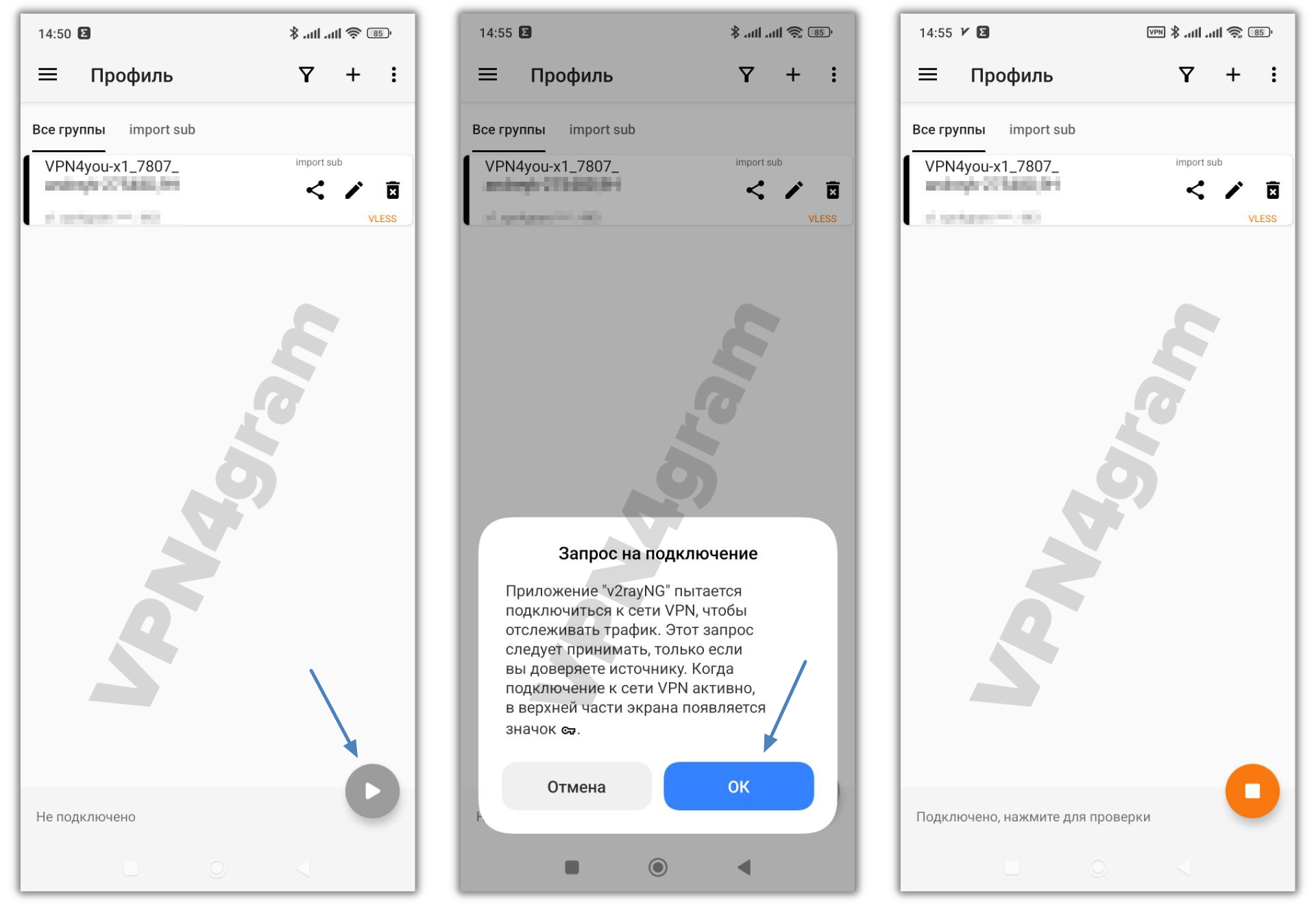
11. Нажимаем кнопку "Play" и соглашаемся с запросом на подключение - "ОК". Готово!
⚠️ ВСЕ ПУНКТЫ ПО НАСТРОЙКЕ ПРИЛОЖЕНИЯ ОБЯЗАТЕЛЬНЫ, ИНАЧЕ МОГУТ НЕ РАБОТАТЬ КАКИЕ-ЛИБО РЕСУРСЫ ИЛИ ФУНКЦИИ